

Bilder auf 2K, 4K oder 8K Auflösung hochskalieren
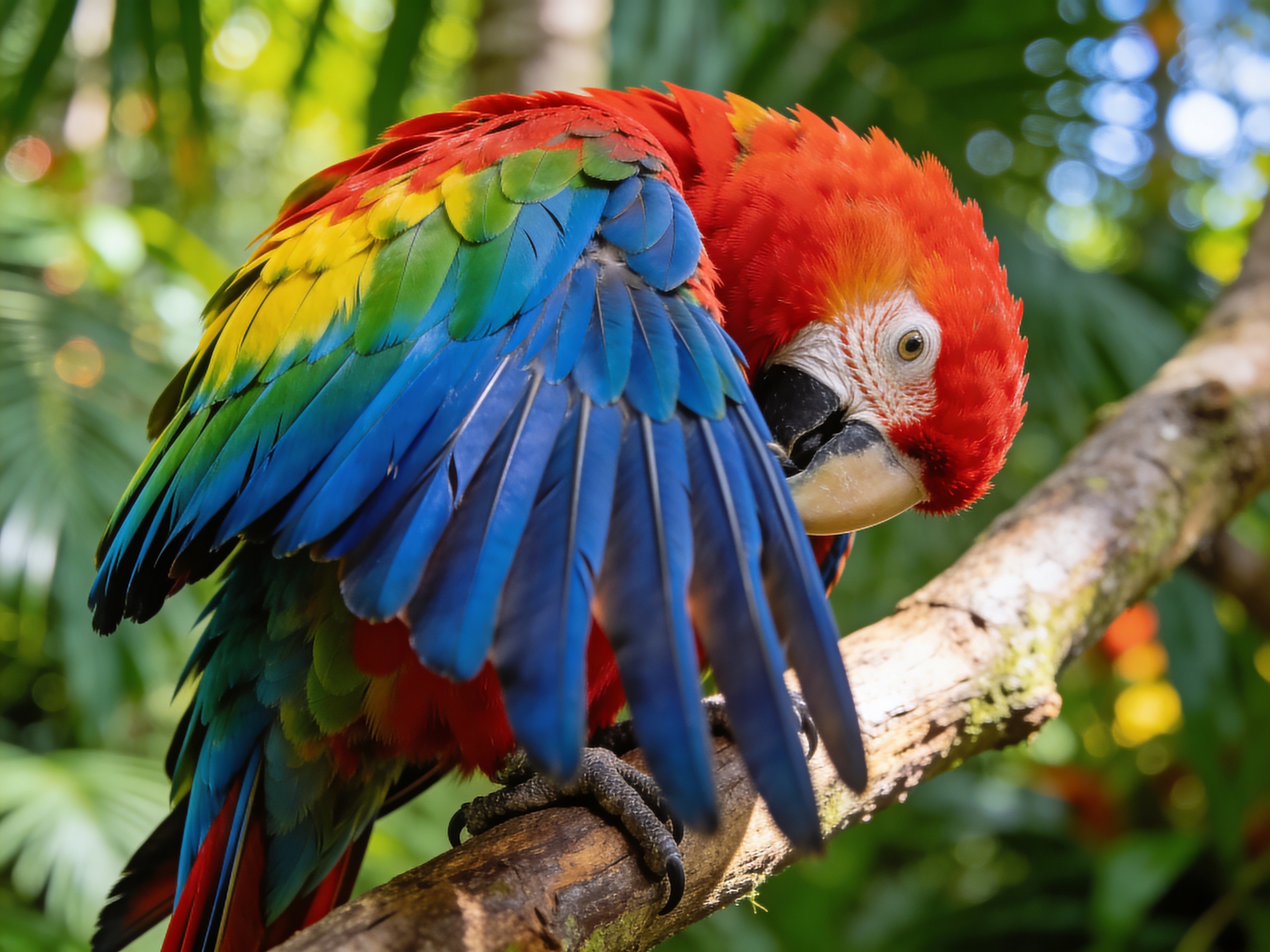
Drag to compare • Upload your image to start
Claude Motion AI-Bild-Upscaler mit Ausgabe in 2K, 4K und 8K
Mache aus einem kleinen Foto, Produktbild oder KI-generierten Motiv eine größere Datei für Web, Display oder Druck. In Claude Motion wählst du 2K, 4K oder 8K sowie JPEG, PNG oder WebP, damit das Ergebnis direkt zu deinem nächsten Arbeitsschritt passt.
Auflösung passend zum Ziel
Nutze 2K für alltägliche Veröffentlichungen, 4K für hochauflösende Bildschirme und 8K, wenn du mehr Spielraum für Druck, große Layouts oder engere Ausschnitte brauchst.
Detailbewusste Vergrößerung
Die KI streckt nicht nur vorhandene Pixel. Sie analysiert Formen, Kanten und Texturen, um ein sauberer wirkendes großes Bild zu erzeugen, dessen ursprüngliche Komposition erkennbar bleibt.
Exporte für deinen Workflow
Lade das Ergebnis als JPEG, PNG oder WebP herunter. Wähle eine kompakte Webdatei, ein hochwertiges Format zur Bearbeitung oder das Format deiner bestehenden Veröffentlichungskette.
Für das Zielmedium statt nur für mehr Pixel skalieren
Die passende Zielauflösung hängt davon ab, wo das Bild erscheint. Wähle die kleinste Ausgabe, die deinem Layout genügend Details und Reserve zum Zuschneiden gibt.
- • 2K eignet sich für Bloggrafiken, Social Posts, Marktplatz-Thumbnails und allgemeine Webinhalte
- • 4K passt zu detaillierten Produktseiten, Portfolios, Desktop-Hintergründen und Präsentationsbildschirmen
- • 8K bietet Reserven für große Drucklayouts, Ausstellungen und stark zugeschnittene Quelldateien
- • Bewahre das Original auf und vergleiche Texturen, Farben, Gesichter und kleine Schrift mit dem Upscale
Was KI-Upscaling kann – und was nicht
KI-Super-Resolution kann natürlicher wirken als klassische Interpolation, schätzt Details jedoch nur und holt keine Informationen zurück, die nie aufgenommen wurden.
- • Das Modell nutzt benachbarte Pixel und Bildkontext, um plausible Kanten und Oberflächentexturen vorherzusagen
- • Klare Quellen liefern meist verlässlichere Details als stark komprimierte, unscharfe oder winzige Dateien
- • Leichte Weichheit kann sich verbessern, starke Bewegungsunschärfe oder unlesbarer Text lassen sich nicht sicher reparieren
- • Prüfe Gesichter, Schrift, Logos und wiederkehrende Muster vor der Produktion in voller Größe
Praktische Workflows für Kreative und Händler
Claude Motion hilft, wenn ein gutes Bild für seine nächste Platzierung zu klein ist – besonders in Produkt-, Kreativ- und Content-Workflows.
- • Vergrößere Lieferanten- oder Studiofotos vor Shop-Bannern, Detailausschnitten oder Katalogen
- • Bereite KI-Kunst für Portfolios, Wallpaper, Poster-Mockups oder größere Bearbeitungsflächen vor
- • Gib älteren Digitalfotos vor Retusche, neuem Zuschnitt oder Druck besser nutzbare Abmessungen
- • Verwende ein freigegebenes Kampagnenmotiv in Social Media, Präsentationen, Websites und Displays erneut
Der Claude Motion-Workflow in drei Schritten
Auflösung und Format sind direkt auf der Seite auswählbar, sodass du keine separate Bildbearbeitung öffnen musst.
- • Lade ein JPG-, PNG- oder WebP-Bild hoch und prüfe, ob das Hauptmotiv ausreichend klar ist
- • Wähle 2K, 4K oder 8K und anschließend JPEG, PNG oder WebP für den Download
- • Starte das Upscaling, prüfe das Ergebnis in voller Größe und lade die passende Version herunter
- • Jeder abgeschlossene Upscale kostet 2 Credits; wähle die Zielgröße daher passend zum Einsatz
Häufige Fragen zum KI-Bild-Upscaler
Wie kann ich ein Bild vergrößern, ohne dass es schlechter aussieht?
Beginne mit der saubersten verfügbaren Quelldatei und skaliere ein bereits komprimiertes Bild nicht wiederholt. KI-Upscaling kann natürlichere Kanten und Texturen als einfache Interpolation erzeugen, ist aber nicht wirklich verlustfrei: Fehlende Details werden geschätzt. Vergleiche besonders Gesichter, Logos und Text mit dem Original.
Sollte ich 2K, 4K oder 8K wählen?
Entscheide nach dem Zielmedium. 2K reicht oft für Web und Social Media, 4K passt zu großen Bildschirmen, Produktseiten und Präsentationen, 8K bietet mehr Pixel für Druck oder starke Ausschnitte. Größer ist nicht automatisch besser, denn Verarbeitung und Dateigröße steigen ebenfalls.
Kann ich KI-generierte Kunst hochskalieren?
Ja. Das ist praktisch, wenn das ursprüngliche Rendering für ein Portfolio, Wallpaper, Poster-Mockup oder die weitere Bearbeitung zu klein ist. Prüfe nach dem Upscaling feine Muster, Hände, Gesichter und Typografie, da das Modell mehrdeutige Details neu interpretieren kann, statt sie exakt zu kopieren.
Welches Ausgabeformat soll ich wählen: JPEG, PNG oder WebP?
JPEG eignet sich für Fotos und breite Kompatibilität. PNG ist nützlich für hochwertige Bearbeitungsdateien oder vorhandene Transparenz. WebP erzeugt häufig eine kleinere, webtaugliche Datei. Orientiere dich an den Anforderungen deines Editors, Marktplatzes, deiner Website oder Druckproduktion.
Kann ein KI-Upscaler ein sehr unscharfes Foto scharf machen?
Leichte Weichheit, gezackte Kanten und geringe Pixelmaße können besser aussehen. Ein Gesicht, Schild oder eine Textur, die in der Quelle fehlt, lässt sich jedoch nicht zuverlässig zurückholen. Starke Bewegungsunschärfe, Fehlfokus und Kompressionsartefakte können bleiben oder zu erfundenen Details führen.
Wie viele Claude Motion-Credits kostet ein Upscale?
Ein abgeschlossenes Bild-Upscaling verbraucht 2 Credits. Du musst angemeldet sein und genügend Credits besitzen, bevor die Verarbeitung startet. Wähle zuerst Zielauflösung und Format und prüfe danach die Vorschau. Mit dem aufbewahrten Original kannst du besser beurteilen, ob die größere Version zum Einsatzzweck passt.
Erstelle eine höher aufgelöste Version in Claude Motion
Lade ein Bild hoch, wähle Auflösung und Format passend zum Ziel und prüfe das vergrößerte Ergebnis vor dem Download.
Claude-Motion-Guthabenplan wählen
Nutze Guthaben, um animierte Erklärvideos zu erstellen und zu verfeinern, und exportiere sie für Präsentationen, Updates und Produktgeschichten.
Kostenlos
Ein Startguthaben zum Testen des Claude-Motion-Animationsablaufs
- 16 Start-Credits für neue Konten
- Probiere kostengünstigere Generierungseinstellungen; die Zahl verfügbarer Aufgaben hängt vom Projekt ab
- Kurze Animation erstellen, ansehen und bearbeiten
Ideal zum Entdecken!
Basic
Für regelmäßige Erklärvideos, animierte Diagramme und Produktführungen
- 500 Credits pro Monat
- Guthaben in unterstützten Animations- und Medienabläufen verwenden
- Bis zu 50 Animationsgenerierungen pro Monat
- Text, Zahlen, Szenen und Timing bearbeiten
- Echtzeitvorschau, Teilen und MP4-Export
- Zur weiteren Bearbeitung nach Runway exportieren
✓ Jederzeit kündbar — ohne Rückfragen
Pro
Für umfangreichere Animationserstellung und häufige Iterationen
- 5000 Credits pro Monat
- Guthaben in unterstützten Animations- und Medienabläufen verwenden
- Bis zu 500 Animationsgenerierungen pro Monat
- Text, Zahlen, Szenen und Timing bearbeiten
- Echtzeitvorschau, Teilen und MP4-Export
- Zur weiteren Bearbeitung nach Runway exportieren
✓ Jederzeit kündbar — ohne Rückfragen
Guthabenkosten der Animationserstellung
Mit Referenzvideo werden Ausgabezeit und gesamte Referenzvideodauer zusammen berechnet.